在TPWallet中设置TRX费用的步骤相对简单,但可能会

在TPWallet中设置TRX费用的步骤相对简单,但可能会因为钱包版本不同而略有不同。以下是一般步骤,你可以根据具体情况进行调整:

### 步骤一:打开TPWallet
首先,确保你的设备上安装了TPWallet应用程序。如果还没有安装,可以在应用商店中搜索并下载。

### 步骤二:登录或创建账户
启动TPWallet后,你需要登录到你的账户。如果你还没有账户,可以选择“创建新钱包”并按照提示完成设置。

### 步骤三:选择TRX转账功能
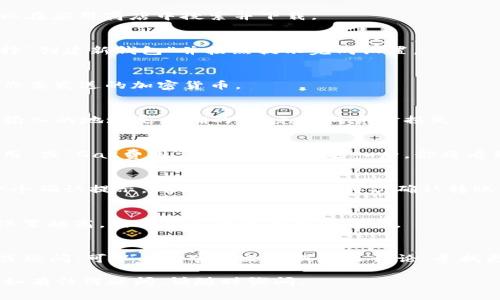
一旦成功登录,在主界面中找到并选择“转账”功能,然后选择TRX作为你要发送的加密货币。

### 步骤四:输入接收地址和金额
在转账页面中,输入接收者的TRX地址以及你希望发送的金额。请确保输入的地址是正确的,以免造成资金损失。

### 步骤五:设置交易费用
有些钱包允许用户手动设置交易费用。在TPWallet中,你可以找到“费用”或“Gas费用”的选项。点击进入后,你将看到不同的费用选项,通常是低、中、高几种标准,选择你认为合适的一项。

### 步骤六:确认和提交转账
检查所有输入的信息都无误后,点击确认按钮。应用程序可能会弹出一个确认提示,确保一切无误后,再次确认转账。

### 步骤七:查看交易状态
提交转账后,你可以在交易记录中查看你的交易状态。一般而言,费用设置越高,交易确认的速度也会越快。

### 结尾
以上就是在TPWallet中设置TRX费用的步骤。如果你还有其他的问题或疑问,可以看看官方文档或社区讨论,寻找更多帮助和支持。

希望这些步骤能对你有所帮助,确保你的TRX转账过程顺利没有问题。如有任何疑问,请随时询问。在TPWallet中设置TRX费用的步骤相对简单,但可能会因为钱包版本不同而略有不同。以下是一般步骤,你可以根据具体情况进行调整:

### 步骤一:打开TPWallet
首先,确保你的设备上安装了TPWallet应用程序。如果还没有安装,可以在应用商店中搜索并下载。

### 步骤二:登录或创建账户
启动TPWallet后,你需要登录到你的账户。如果你还没有账户,可以选择“创建新钱包”并按照提示完成设置。

### 步骤三:选择TRX转账功能
一旦成功登录,在主界面中找到并选择“转账”功能,然后选择TRX作为你要发送的加密货币。

### 步骤四:输入接收地址和金额
在转账页面中,输入接收者的TRX地址以及你希望发送的金额。请确保输入的地址是正确的,以免造成资金损失。

### 步骤五:设置交易费用
有些钱包允许用户手动设置交易费用。在TPWallet中,你可以找到“费用”或“Gas费用”的选项。点击进入后,你将看到不同的费用选项,通常是低、中、高几种标准,选择你认为合适的一项。

### 步骤六:确认和提交转账
检查所有输入的信息都无误后,点击确认按钮。应用程序可能会弹出一个确认提示,确保一切无误后,再次确认转账。

### 步骤七:查看交易状态
提交转账后,你可以在交易记录中查看你的交易状态。一般而言,费用设置越高,交易确认的速度也会越快。

### 结尾
以上就是在TPWallet中设置TRX费用的步骤。如果你还有其他的问题或疑问,可以看看官方文档或社区讨论,寻找更多帮助和支持。

希望这些步骤能对你有所帮助,确保你的TRX转账过程顺利没有问题。如有任何疑问,请随时询问。